Mejorar la calidad de la captura cuando la prueba solo llega borrosa
Las capturas mezclan la interfaz plana con ruido de JPEG al pasar por aplicaciones de mensajería. PhotoSharpener afina el contraste en bordes de texto e iconos con Real-ESRGAN y atenúa los bloques de compresión para que informes de error, documentación y presentaciones sigan siendo legibles al ampliar.
- Salida máx.
- Hasta 4×
- Tiempo medio
- ~8 s
- Formatos
- JPG - PNG - WebP
Sube la captura, obtén PNG listos para documentar
En una pasada se atiende el ligero desenfoque por escala, el ruido cromático del JPEG y los iconos pastosos—ideal antes de pegar en Notion, Confluence o una presentación.
Haz la captura o exporta sin pérdida
Mejor PNG sin pérdida; igual arreglamos archivos muy comprimidos compartidos.
La IA reconstruye el borde
La super-resolución afina tipografía y separadores sin halos llamativos.
Pégala en documentos o incidencias
Escala hasta 4× cuando quien revisa usa pantallas de alta densidad.
Limpiar capturas de pantalla
Sube una captura de la interfaz: devolvemos texto más nítido y bordes más limpios.
Reducir tamaño y volver a comprimir destroza la tipografía
Las fuentes de interfaz viven de bordes nítidos con transparencia. Si el JPEG los embadurna, un simple filtro de nitidez solo añade resplandor. La super-resolución anticipa trazos plausibles.
Detalle Real-ESRGAN
Reconstruye microcontraste en líneas finas.
Control de halos
Los botones y pictogramas no quedan brillando.
Ampliar para presentaciones 4K
Proyecta a ancho completo sin dientes de sierra.
Cabeceras y tablas de precios tienen que aguantar el zoom
Cuando solo tienes una captura de la web para un caso de estudio, la mejora con IA gana tiempo hasta que lleguen los materiales oficiales.
Personas en demostraciones de producto
La ruta con detección facial ayuda en miniaturas de webinars.
Rasgos faciales legibles
Las fotos del presentador siguen siendo creíbles.
Equipo en diapositivas
Trato parecido en todo el encuadre.
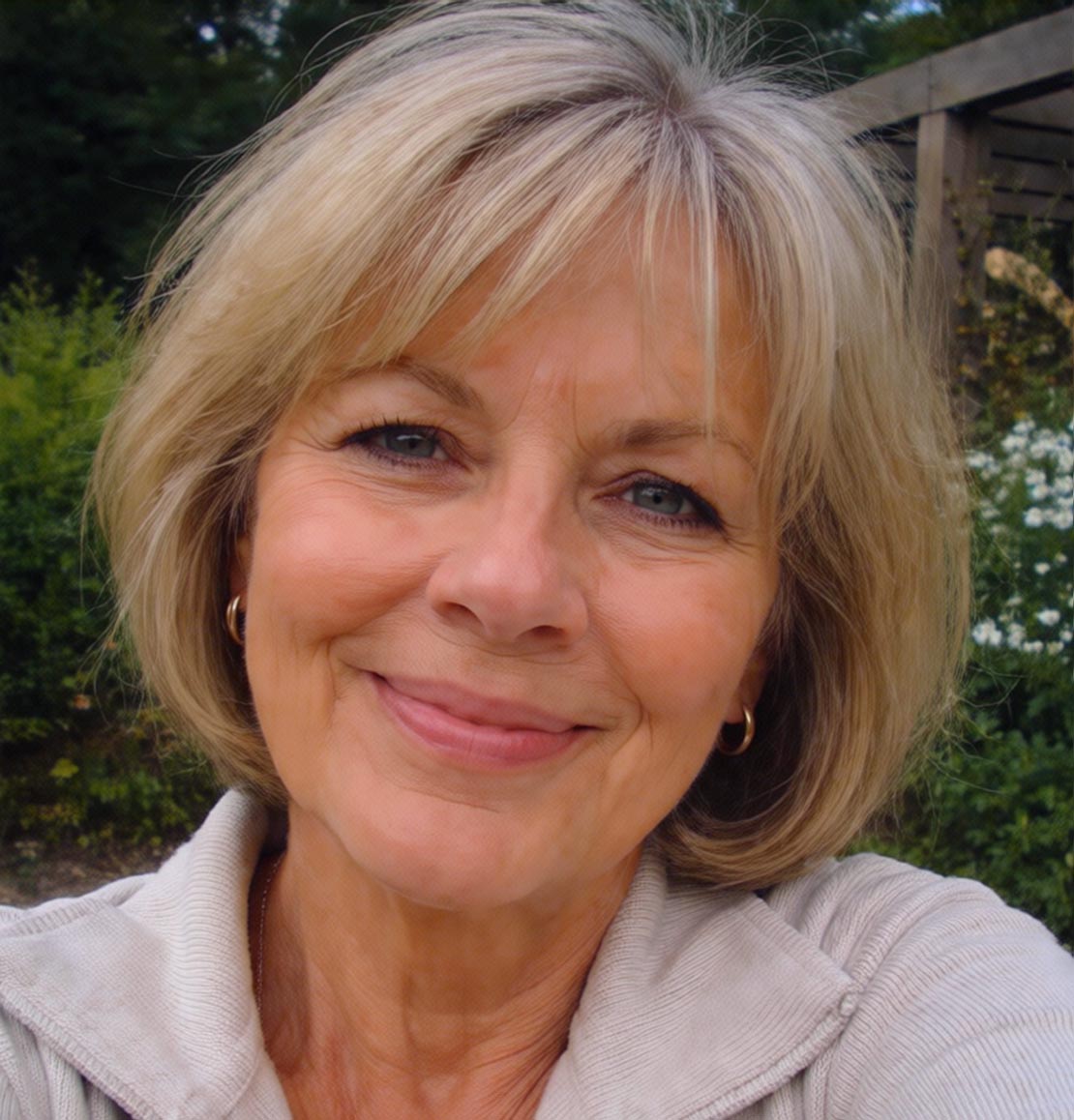
Desbloquear + reducir ruido antes de afilar
El verdadero enemigo es la compresión—quitamos bloques que la nitidez ingenua haría más visibles.
Nitidez con IA
Toque final tras la reconstrucción.
Restauración facial
Opcional cuando la captura incluye personas.
Limpieza de artefactos
Va a los cuadrados JPEG típicos de los envíos por chat.
Por lotes en equipos
Carpetas enteras en planes de pago.
Mejorar capturas: con los pies en el suelo
Qué puede arreglar la IA en capturas de interfaz y cuándo conviene volver a exportar desde diseño.
La IA puede reconstruir bordes creíbles, pero la solución perfecta sigue siendo coger PDF o SVG del equipo de diseño. Usa esto cuando solo tienes un archivo raster compartido.
Sí—esas aplicaciones suelen usar JPEG muy agresivo. Ahí suele notarse más el salto de claridad.
La salida puede llegar hasta 4× cuando necesitas margen para incrustar la captura en vídeo.
JPG, JPEG, PNG y WebP, según la documentación del producto.
Los archivos se borran automáticamente tras procesar; tránsito cifrado de punta a punta.
Herramientas relacionadas
Pega la captura borrosa, descarga una nítida.
Quien revisa deja de entrecerrar los ojos: por fin la captura está a la altura del producto.
- Archivos borrados al acabar
- Cola rápida en GPU
- Hasta 4× de ampliación