KI-Bilder hochskalieren für echte Druckformate
Wer ein KI-Bild für den Druck hochskalieren will, kennt das Muster – am Handy okay, auf Papier weich. PhotoSharpener baut beim Vergrößern Textur neu auf (bis 4×), damit generative Poster, Cover und Wandbilder über den Bildschirmzoom hinaus halten.
- Midjourney
- Flux
- DALL·E
- GPT Image
- Nano Banana
- Max. Ausgabe
- Bis 4×
- Ø-Zeit
- ~8 s
- Formate
- JPG - PNG - WebP
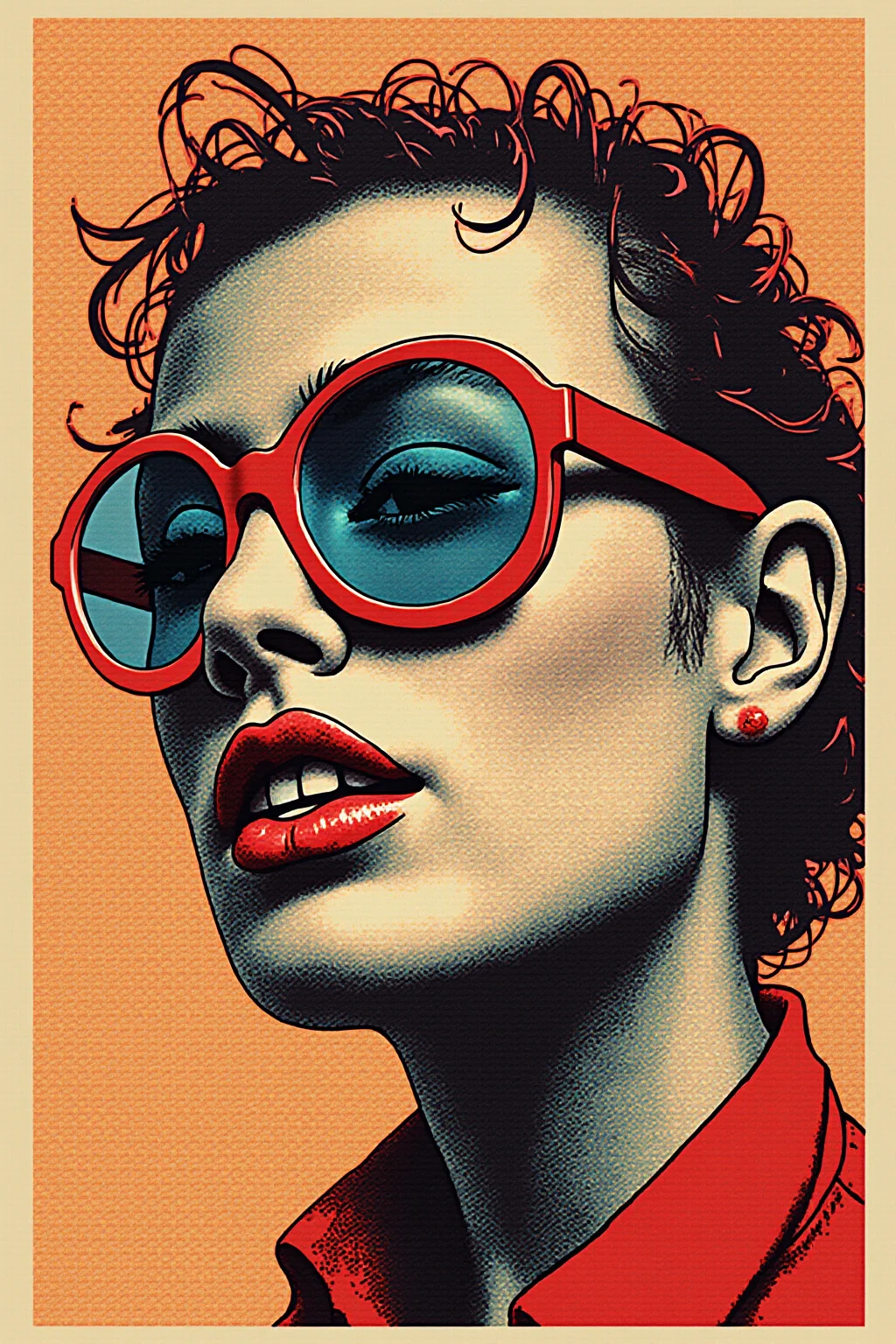
Einmal aus dem KI-Tool exportieren, einmal für den Druck skalieren
Kein bikubisches Photoshop-Strecken. Den größten nativen Export des Modells nehmen, einen Real-ESRGAN-Durchlauf starten, dann die Datei im Layout mit der richtigen DPI platzieren.
Die größte KI-Datei exportieren
Bevorzuge den nativen High-Res-Download – keinen Discord-Preview, Chat-Thumbnail oder komprimierten Social-Share.
KI skaliert und baut Textur neu auf
Real-ESRGAN vergrößert bis 4× und rekonstruiert Kanten und Oberflächendetail, die einfache Interpolation zu Matsch verschmieren würde.
Ins Layout mit Druck-DPI einsetzen
Das hochskalierte Raster in InDesign, Canva oder deinem RIP bei den Zoll und DPI deiner Druckerei platzieren – dann an die Presse.
KI-Kunst für Druck hochskalieren
Generativen Export hochladen – wir wachsen die Pixel und holen Detail für Poster und Wandbilder zurück.
Wie groß kann dein KI-Export wirklich drucken?
Grobe Pixel-zu-Zoll-Rechnung nach 4×-Upscale. 150 DPI für Großformat mit Abstand; ~300 DPI anstreben, wenn das Stück nah betrachtet wird.
| Typischer KI-Export | Nach 4×-Upscale | Weicher Druck (~150 DPI) | Nahbetrachtung (~300 DPI) |
|---|---|---|---|
| ~1024 × 1024 | ~4096 × 4096 | ~27 × 27 in | ~14 × 14 in |
| ~1280 × 720 | ~5120 × 2880 | ~34 × 19 in | ~17 × 10 in |
| ~1536 × 1536 | ~6144 × 6144 | ~41 × 41 in | ~20 × 20 in |
| ~2048 × 2048 | ~8192 × 8192 | ~55 × 55 in | ~27 × 27 in |
Angaben sind Näherungswerte. Bestätige immer Beschnitt, Farbmodus und Vendor-DPI mit deiner Druckerei. Großformat-Poster aus mehreren Metern Abstand können oft unter 150 DPI laufen; Canvas und Fine-Art wollen meist mehr.
- Vom nativen High-Res-Download starten – nicht vom Discord- oder Social-Preview.
- Zuerst die Kunstplatte hochskalieren, dann Vektor-Typo im Layout-Tool überlagern.
- DPI an Betrachtungsabstand anpassen: Poster dürfen weicher sein als Handdrucke.
Poster, Cover und Wandbilder aus KI-Generatoren
Gleicher Workflow für Albumcover, Event-Poster oder Etsy-Wanddrucke – Datei wachsen lassen, bevor Tinte auf Papier trifft.
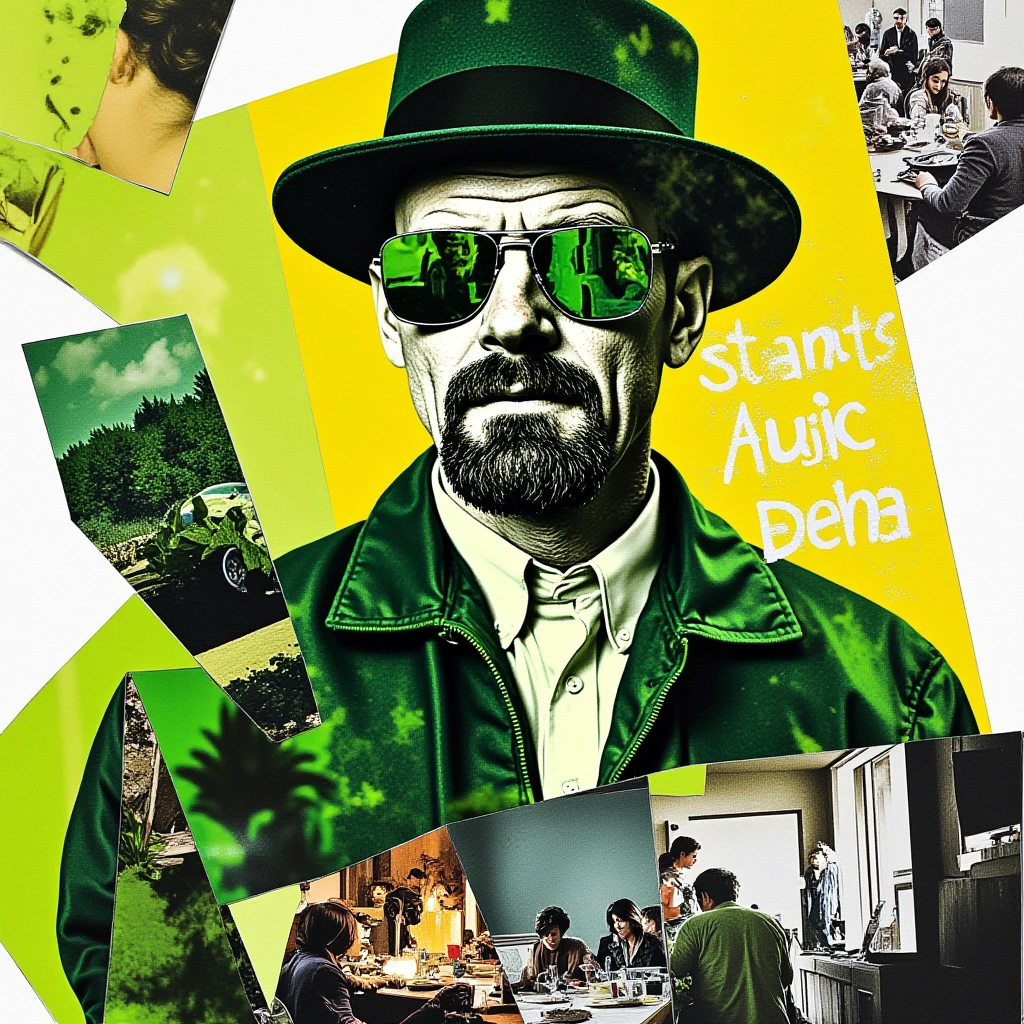 Poster
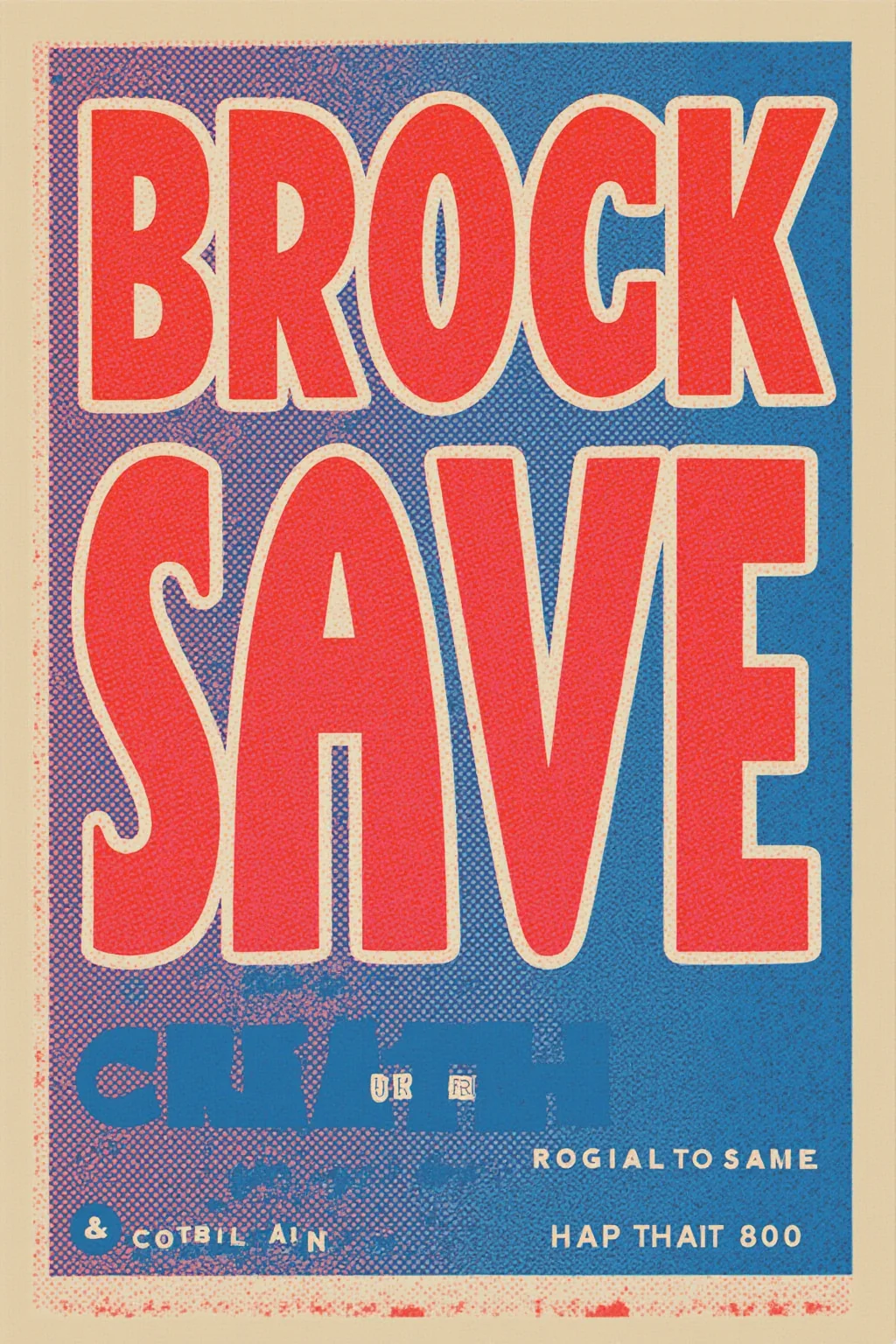 Wandbild
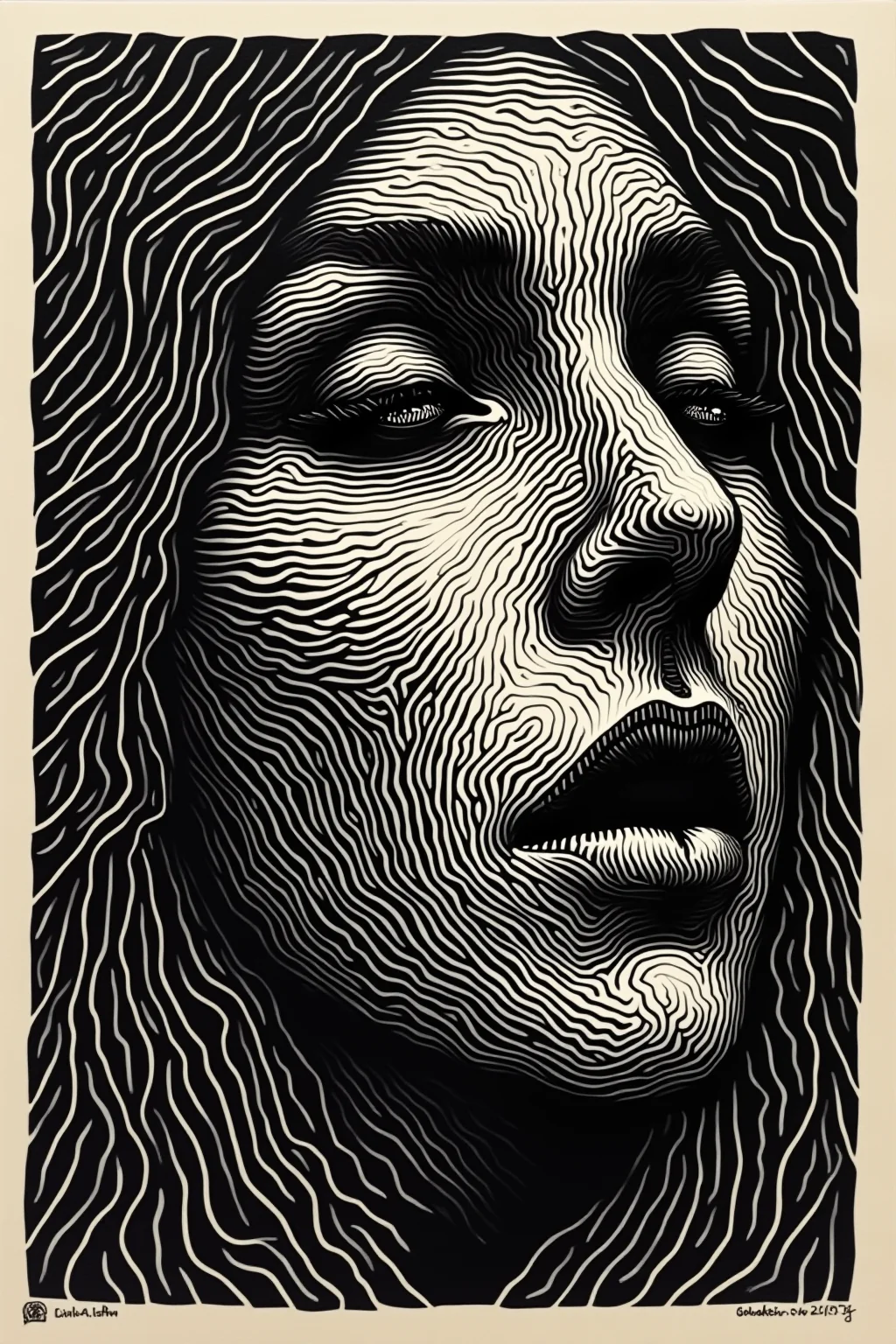 Detail
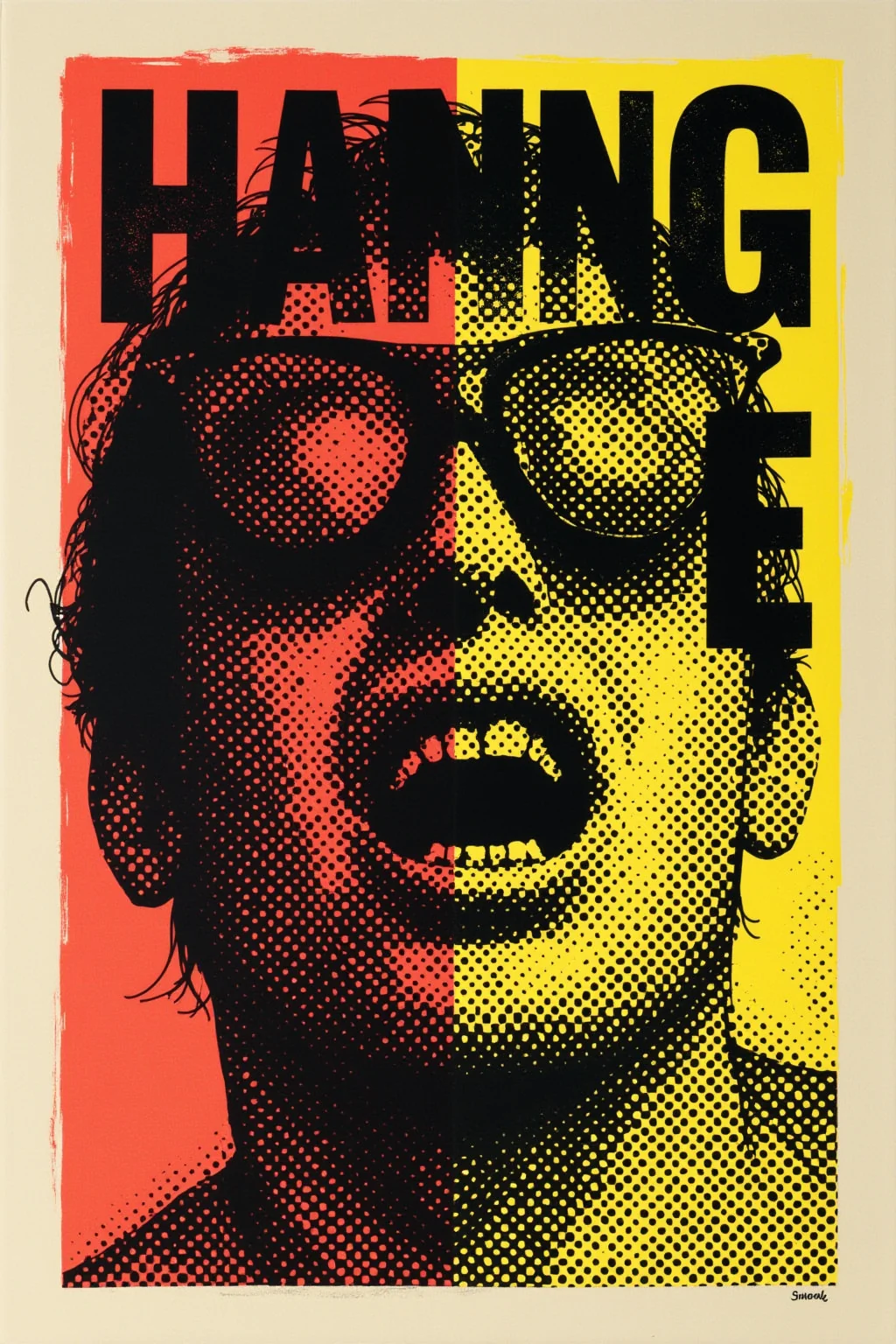 Porträt
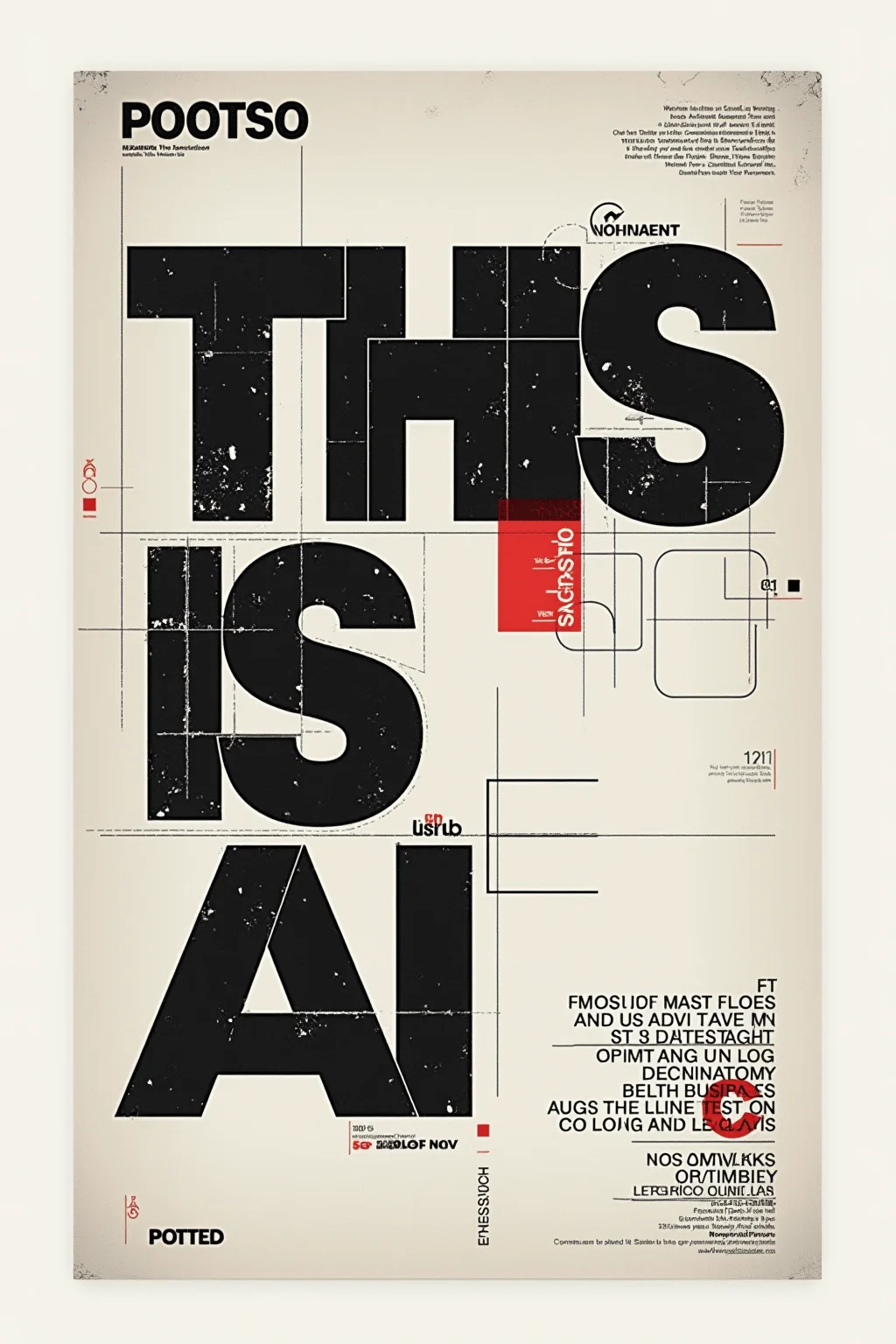 Merch
Merch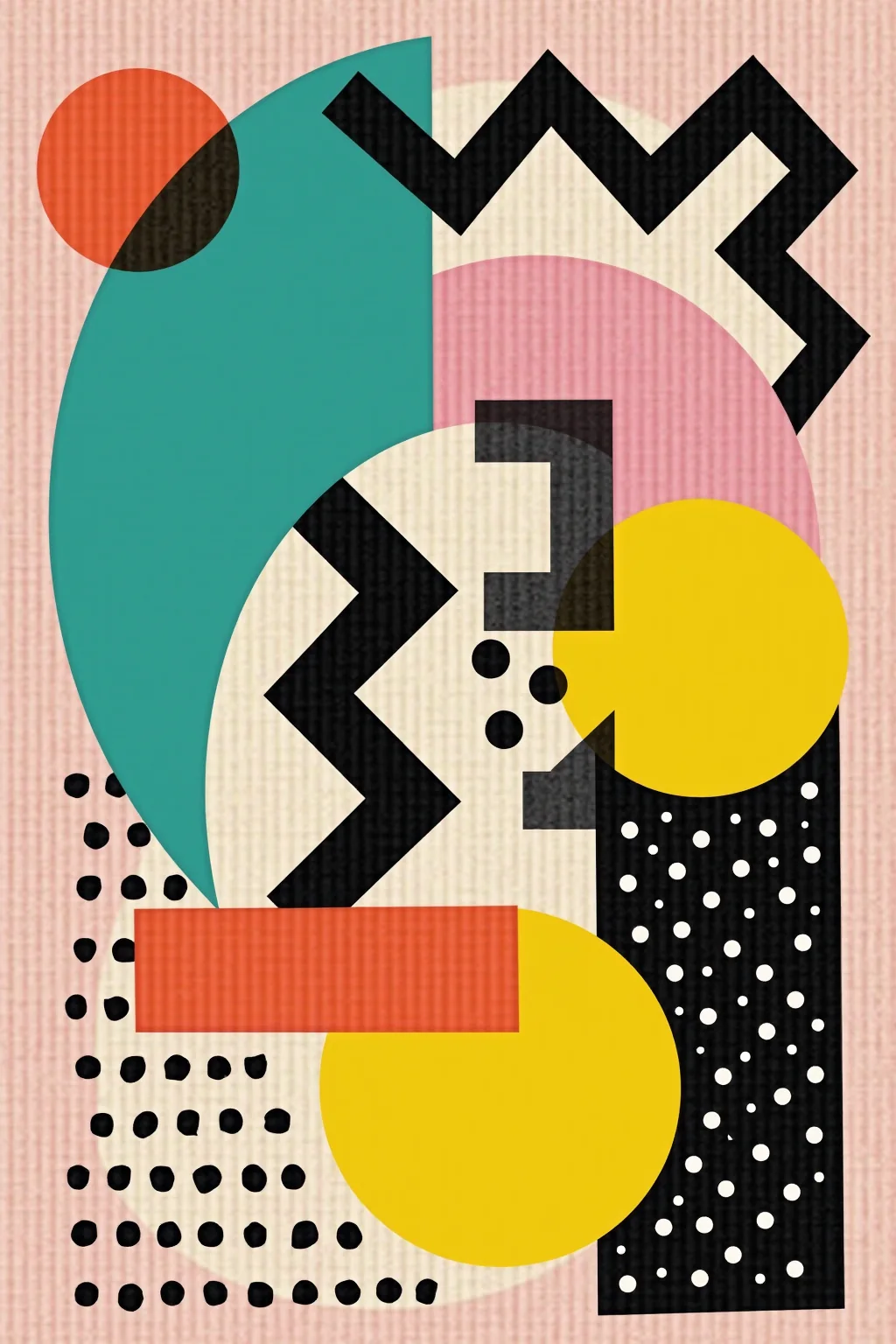
Event- und Promo-Poster
Ein generatives Konzept zu einem verkaufbaren A2 oder A1 machen – ohne matschige Hintergründe in Druckgröße.
Wandbilder und Canvas
Quadratische und Hochformat-KI-Stücke hochskalieren, damit Canvas-Wraps auf Armlänge Textur halten.
Album- und Merch-Cover
Verpackungsdruckereien genug Pixel für Sleeves, Sticker und Hoodie-Prints geben.
Print-on-Demand-Shops
Listing-Master einmal vorbereiten, dann Größen-Varianten für POD-Vendoren exportieren, die weiche KI-Uploads ablehnen.
KI-Kunst hochskalieren für den Druck
Ehrliche Grenzen – das hilft bei Pixelzahl und Detail, ersetzt aber nicht die Preflight-Regeln deiner Druckerei.
Es verbessert Auflösung und wahrgenommenes Detail bis 4×, extreme Vergrößerungen haben aber weiterhin Grenzen. Vom größten nativen Download starten und DPI an den Betrachtungsabstand anpassen.
Stücke für Nahbetrachtung wollen meist ~300 DPI. Große Poster aus mehreren Metern Abstand wirken oft bei 100–150 DPI gut. Den Größen-Guide oben nutzen, dann mit dem Vendor abstimmen.
Besser zuerst die Illustrationsplatte skalieren, dann scharfe Vektor- oder High-DPI-Typo im Layout-Tool überlagern.
Nein – wir fokussieren auf Detailrekonstruktion in RGB. Farbumwandlung in Layout-App oder RIP.
JPG, JPEG, PNG und WebP. Sehr große Quellen können je nach Plan bezahlte GPU-Kapazität brauchen.
Dateien werden über verschlüsselte Verbindung verarbeitet und nach der Auslieferung automatisch gelöscht.
KI-Bilder hochskalieren für die bestellte Druckgröße
Ein Real-ESRGAN-Durchlauf zwischen Generator und Druckerei – gebaut für Poster, Cover und Wandbilder.
- Nach Verarbeitung gelöscht
- ~8–10 s Jobs
- Bis 4× Upscale